「旅行のしおり、文字だけだと味気ない…」そんなときに便利なのが画像です。しおり+なら、完全無料でサムネイル画像(表紙)や、スケジュールアイテムへの画像追加、さらに「旅行のお目当て」セクションにも画像を入れられます。
この記事では、画像を追加する場所ごとの手順と、うまく反映されないときの注意点、そして最後にFAQもまとめます。
旅行のしおりに画像追加でできること(どこに入る?)
しおり+で画像を使える主な場所は次の3つです。
- サムネイル画像:しおり全体のカバー画像(ヘッダー部分)
- スケジュールアイテムの画像:各行程アイテムに複数枚(最大複数枚付与)
- 「旅行のお目当て」セクションの画像:見どころ写真として表示
事前に押さえる:編集モードでしかアップロードできません
しおり+は、アクセス状況によってできることが変わります。
- 編集モード:
https://shioriplus.com/shiori/{id}?token=xxxのように ?token= を含むURLでアクセス
– 画像のアップロードを含む編集が可能
- 閲覧専用モード:
?share=xxx(共有URL)
– 閲覧・PDF出力のみ(編集不可)
- 公開モード:パラメータなし
– 公開設定されたしおりのみ閲覧・PDF出力
注意(セキュリティ)
編集URLはトークンURLで管理されています。編集URLを失うと二度と編集できません。
- ブックマーク、メモ帳、スクショ等に保存しておきましょう
- 共有する相手がいる場合は、編集URLではなく閲覧URL(share_token)を使ってください
手順1:サムネイル画像を追加(しおりの表紙)
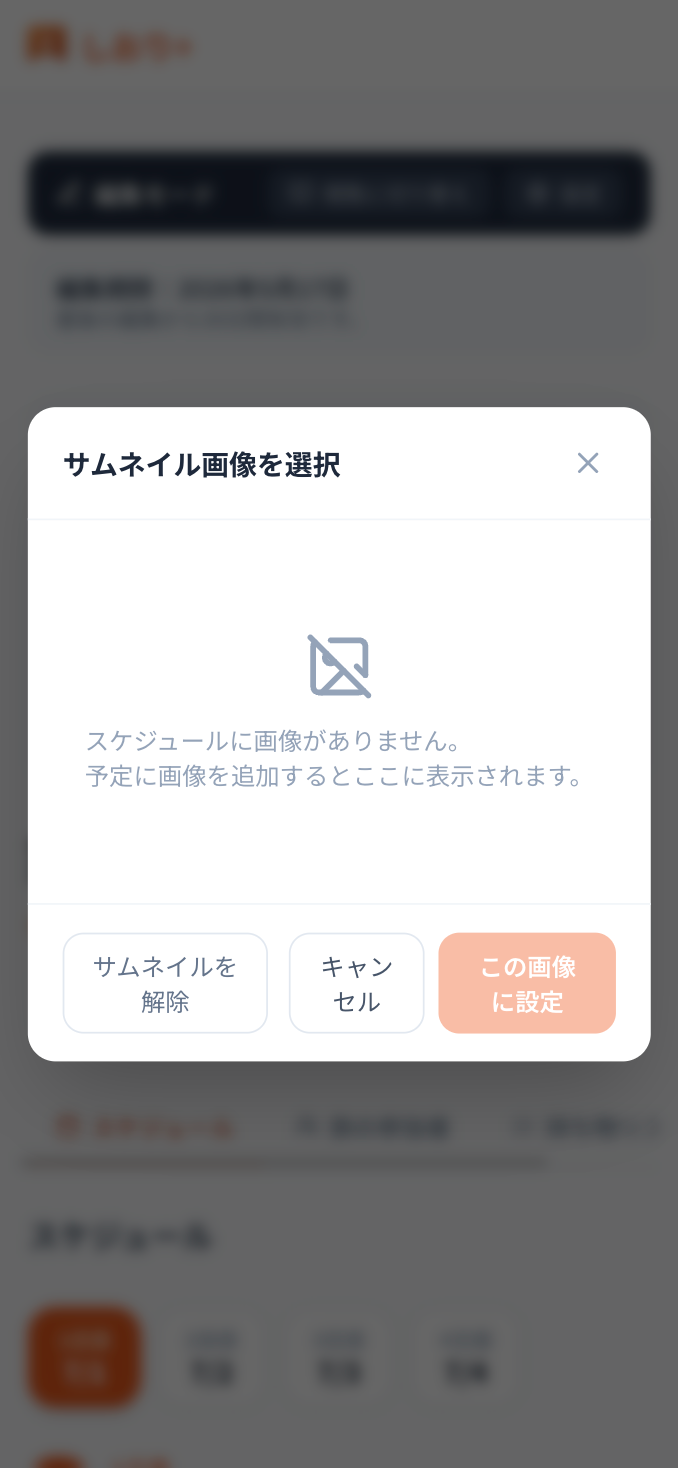
サムネイルは、しおり全体の印象を決める大事な要素です。
操作手順
- しおり詳細ページを開き、編集モードであることを確認します(画面上部の「編集モード」バーが目印です)
- ヘッダー部分で 「サムネイルを変更」 ボタンをタップします
- ポップアップウィンドウが開きます
- アップロードする場合は、ファイル選択で画像を指定します
- 既存画像から選ぶ場合は、画像を選択します
- 反映されるのを待ちます
うまくいかないときのチェック
- 共有URL(
?share=xxx)で見ていないか確認(編集できません) - 画像形式が対応しているか確認(JPEG・PNG)
手順2:スケジュールアイテムに画像を追加
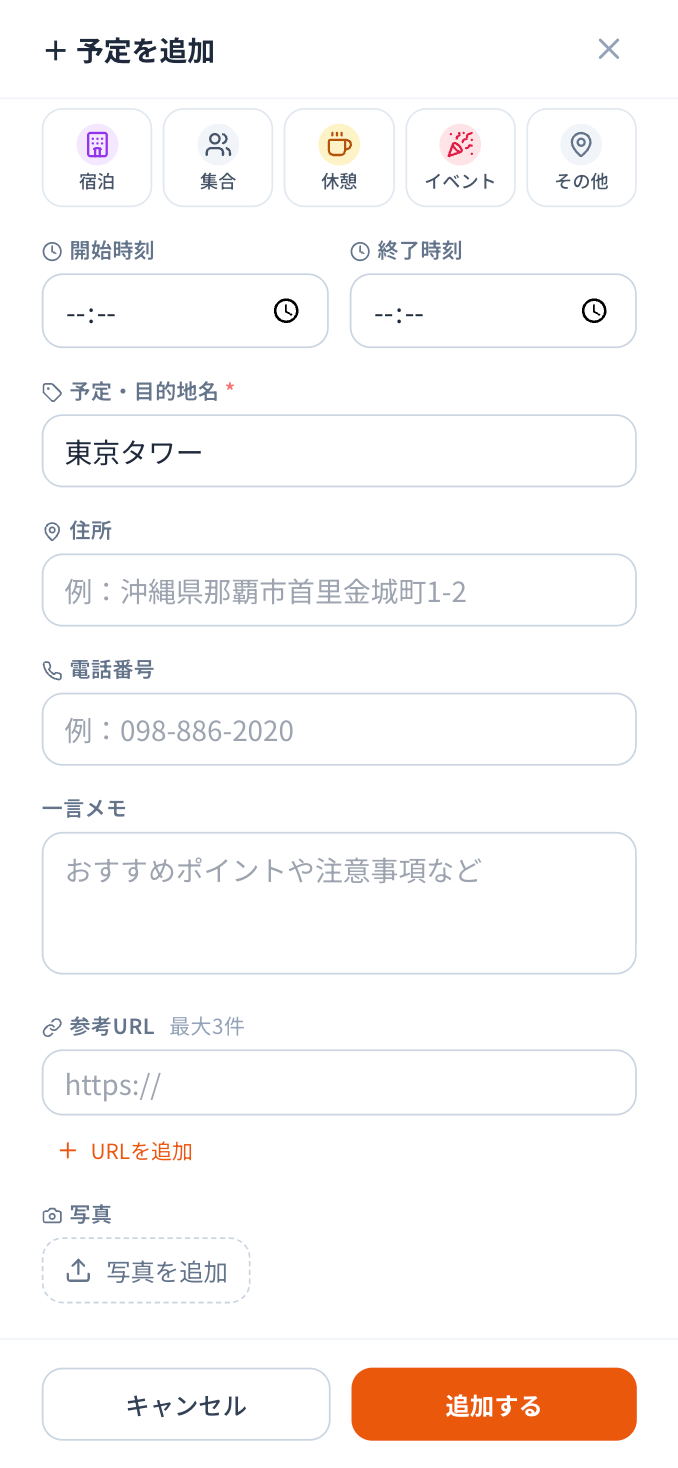
行程ごとに画像を添えると、当日の「ここ行くんだっけ?」が一気に解消されます。
操作手順
- しおり詳細ページで、スケジュールタブを開きます(デフォルトで表示されます)
- 画像を付けたい アイテム(行程)を見つけます
- 鉛筆アイコンなどからアイテム編集モーダルを開きます
- 画像の項目で、ファイルを選択してアップロードします
- 画像は複数枚付与できます(最大複数枚)
- 保存が完了するまで待ち、必要なら他のアイテムにも同様に追加します
スケジュールアイテムは、追加・編集のたびにサーバーへ即時保存されます(保存中スピナー、保存完了表示、保存エラーは赤字表示)
便利な使い方
- 「観光」や「食事」のアイテムに、現地の写真やメニュー写真を入れる
- 「集合」や「移動」には、目印になる建物写真を入れる
手順3:「旅行のお目当て」セクションに画像を入れる
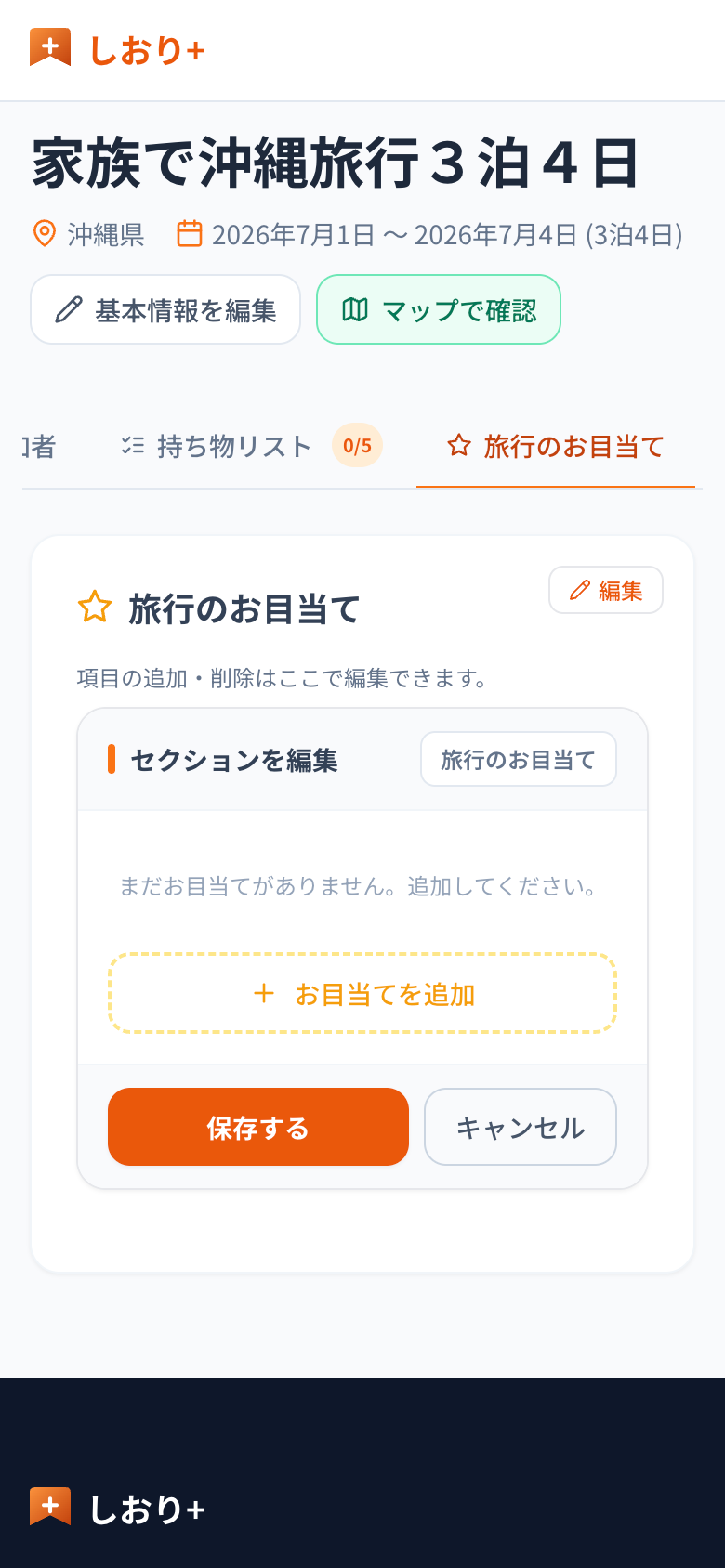
文字よりも写真でワクワクを伝えたいときは、「旅行のお目当て」がおすすめです。
操作手順(追加済みの場合)
- しおり詳細ページで、タブから 「旅行のお目当て」セクションを開きます
- セクションの編集(鉛筆アイコン)を行います
- セクション画像をアップロードします
- 保存を待ちます
操作手順(未作成の場合)
- 「+ セクションを追加」をタップします
- 種別から 旅行のお目当てを選びます
- タイトルや内容を入力して追加します
- 追加後にセクション編集から画像をアップロードします
画像アップロードの仕様(ここだけは知っておくと安心)
しおり+の画像は、アップロード時に次のように扱われます。
- アップロード方式:ブラウザからファイル選択
- 対応形式:JPEG・PNG
よくある質問
Q1. 無料で画像を追加すると、保存が不安定になったり制限がありますか?
A. しおり+は完全無料で画像追加が可能です。利用状況次第では将来アップロード枚数の制限をする場合があります。
Q2. 画像が反映されません。何から確認すればいい?
A. 次の順で確認してください。
- 編集モードかどうか(
?token=が必要) - 画像形式がJPEG/PNGか
- 保存中/保存完了の表示が出ているか(エラーが出ていないか)
Q3. 編集URLを失くしてしまいました。画像の追加はもうできませんか?
A. はい。仕様上、編集URLを失うと二度と編集できませんです(その場合はお問い合わせください)。必ず作成直後の編集URL通知バナーからコピーして保存しておきましょう。
まとめ:無料で、旅行が「見て楽しい」しおりに変わります
しおり+なら、完全無料で画像を追加して、旅のしおりをぐっと魅力的にできます。
- サムネイルで「表紙」を作る
- スケジュールアイテムに写真を添える
- 「旅行のお目当て」でワクワクを視覚化する
まずは編集モードで、気になる行程から1枚ずつ入れてみてください。旅行の記憶が、ちゃんと形になります。
しおり+
しおり+で旅行のしおりを作成してみませんか?
しおり+なら会員登録不要で、スケジュール・マップ・持ち物リストを まとめた旅行しおりを無料で作れます。URLで家族や友人とかんたんに共有可能。