旅のしおりを作りたいけど、「どうやって作る?」「共有ってどうするの?」と悩んでいませんか?
この記事では、無料で使える「しおり+」を使って、旅のしおりの作り方から共有方法、注意点までまとめて解説します。会員登録不要で使えるため、すぐに作成・共有が可能です。
旅の予定を「タイムライン+メモ」でまとめて、仲間と共有できるのがしおり+です。ここでは、最初の1本を作り切るまでの流れを、編集 URL・閲覧 URL(share_token)・セキュリティまで含めて解説します。
旅のしおりを作る手順(しおり+の基本)
- トップページの「今すぐ無料でしおりを作る」ボタンをタップします。
- 「新しいしおりを作る」モーダルが開くので、必要情報を入力します。
– 旅のタイトル(必須)
– 出発日(必須)
– 帰着日(必須)
– 旅先(都道府県):任意
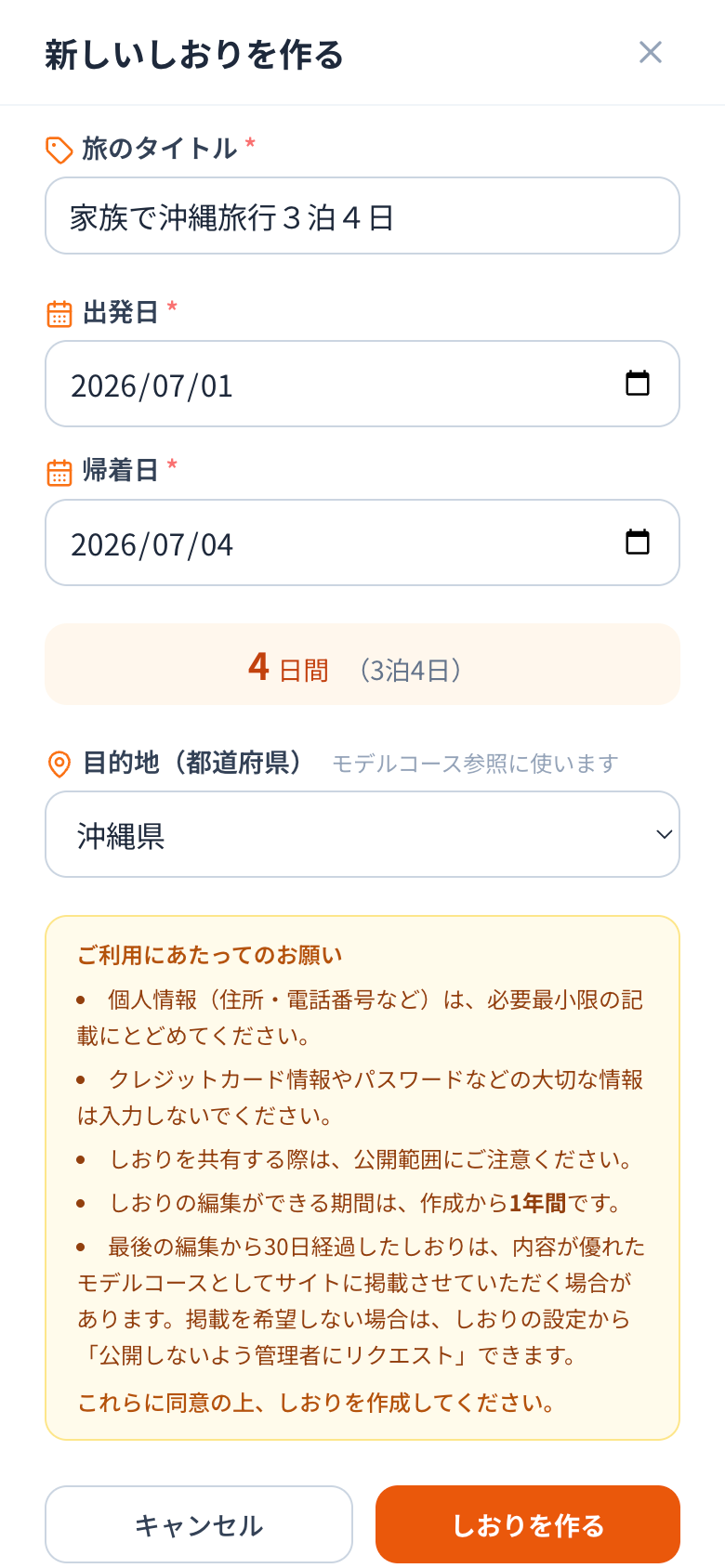
- 「しおりを作る」を押します。
- 作成完了後、しおり詳細ページ(編集モード)に自動遷移します。
- 画面中央に表示される「編集 URL 通知バナー」で、編集 URL をコピーして保存します。
編集 URL とは?紛失するとどうなるか
しおり+はアカウント不要で、認証はトークン URL です。編集 URL は次の形式です。
- 編集 URL:https://shioriplus.com/shiori/{id}?token={edit_token}
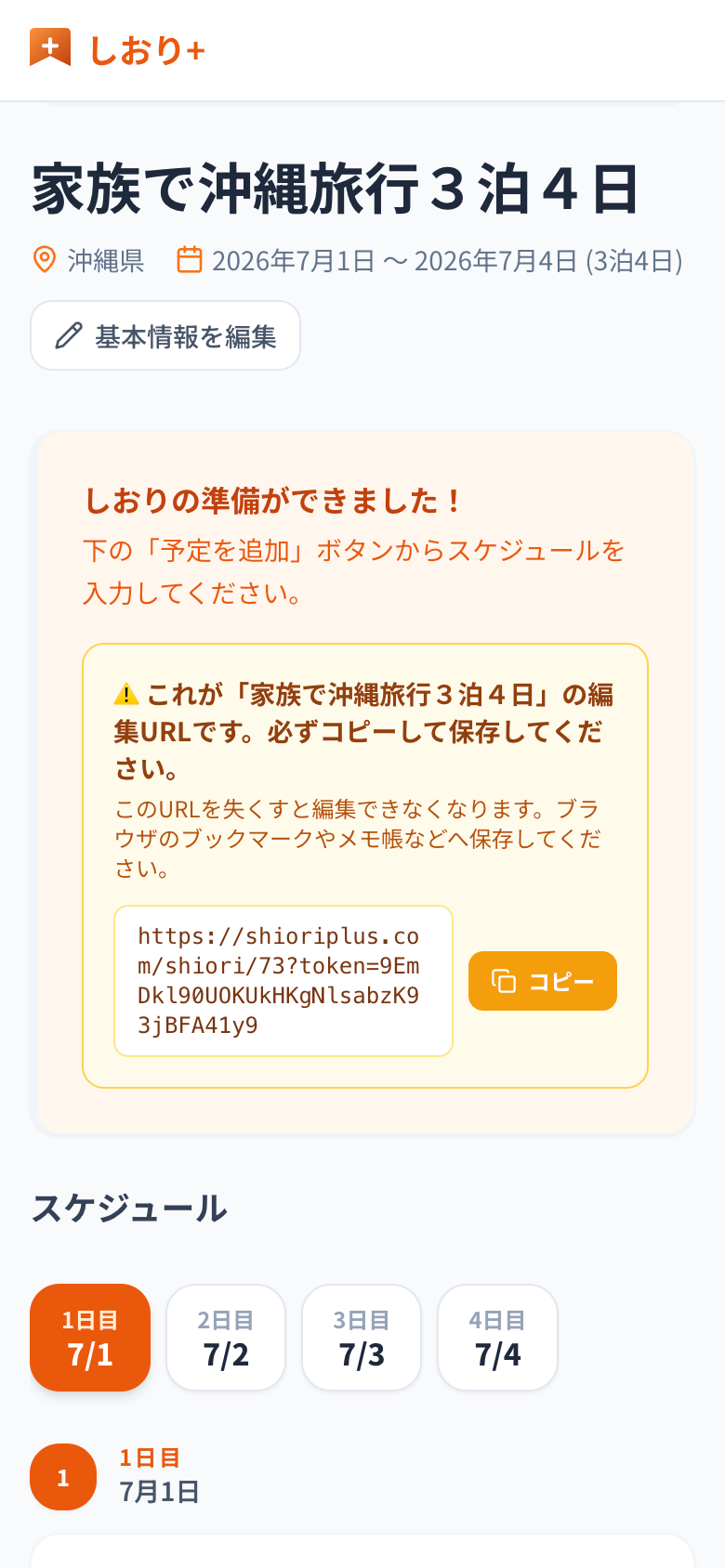
編集 URL を失うと、復旧手段はありません。ブックマーク、メモ帳、スクショなどに必ず保存してください(特にスマホ機種変更前に要注意です)。
共有方法|閲覧 URL(share_token)の使い方
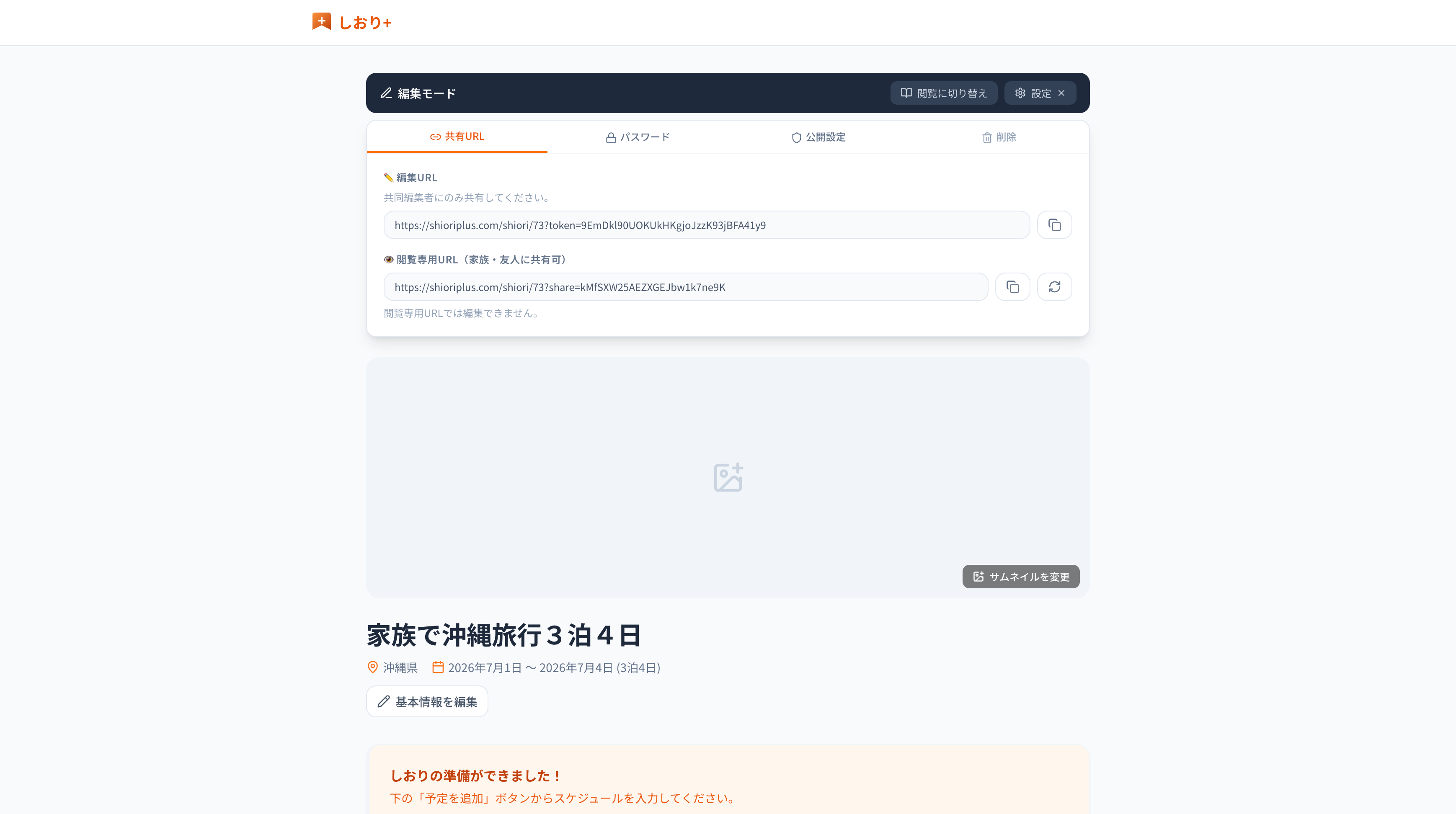
仲間に見せたい場合は、編集 URL とは別の「閲覧 URL(閲覧専用)」を使います。
- 閲覧URL:https://shioriplus.com/shiori/{id}?share={share_token}
設定パネルの「共有 URL 」タブで表示され、コピーしてLINEやメールで送れます。閲覧専用モードでは編集操作は一切できません。
また「 URL を再発行」も可能ですが、以前の閲覧 URL は即時無効になります。共有後に再行する場合は、相手に新しい URL を送り直してください。
セキュリティ設定|パスワード保護の使い方
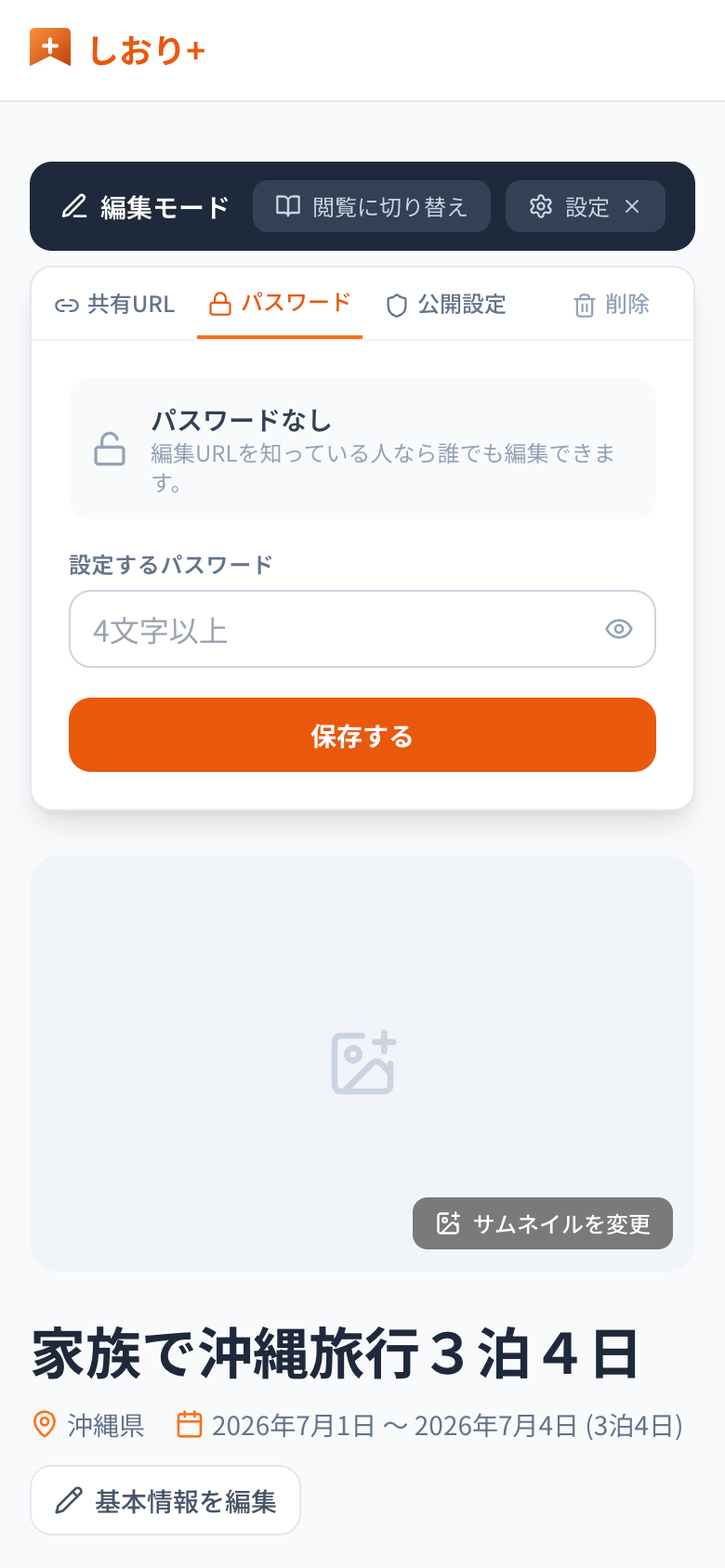
さらに安心したい場合は、設定パネルの「パスワード」タブで4文字以上の任意パスワードを設定します。設定後、編集 URL でアクセスするとパスワード入力画面が表示され、正しい入力で編集モードに入ります。閲覧(閲覧専用モード/公開モード)も可能ですが、状況に応じて使い分けましょう。
FAQ
Q1. 編集 URL と閲覧 URL は同じですか?
A. 別物です。編集 URL は ?token=...、閲覧 URL は ?share=... です。閲覧URLを渡せば、相手は登録不要で閲覧できます。
Q2. 編集 URL 通知バナーはもう見られませんか?
A. 初回作成直後に表示される仕様です。表示されたらすぐコピーして保存してください。
Q3. 公開 URL (パラメータなし)とは何ですか?
A. 公開設定されたしおりのみ、https://shioriplus.com/shiori/{id} のようにパラメータなしで閲覧できます。
しおり+で今すぐ旅のしおりを作ろう
しおり+を使うと
- 会員登録不要ですぐ使える
- URLだけで共有できる
- PDF保存も可能
といったメリットがあります。
まずは「作成→編集URLを保存→共有 URL を渡す」という順番で進めるのが最短です。編集 URL は紛失不可なので、最初にしっかり確保してから、スケジュールや自由記述セクションの作り込みに進みましょう。
実際に作ってみると数分で完成します。まずは1つ作ってみましょう。
しおり+
しおり+で旅行のしおりを作成してみませんか?
しおり+なら会員登録不要で、スケジュール・マップ・持ち物リストを まとめた旅行しおりを無料で作れます。URLで家族や友人とかんたんに共有可能。