旅が終わったあと、「写真は残ったけど、どの場面がどんな流れだったか思い出せない…」となりがちです。
しおり+なら、撮った写真を写真整理しつつ、見どころをまとめる「旅のお目当て」も追加できます。
さらに、PDF出力でオフラインでも見返せて、共有URLで家族や友人にもそのまま渡せます。
この記事では「編集→整える→見返す→共有」の流れで、作業手順をわかりやすく紹介します。
まず押さえたい前提(重要)
しおり+はアカウント不要で、アクセスはURLのトークンで管理されます。
- 編集URL(
?token=xxx)で編集できます - 閲覧専用モード(`?share=xxx)では閲覧・PDF出力のみで、編集はできません
- 公開URL(パラメータなし)でも閲覧・PDF出力が可能です
セキュリティ注意(必ず読んでください)
編集URLを失うと二度と編集できない場合があります。作成直後に表示される編集URLは、必ずブックマーク・メモ帳・スクショ等で保存してください。
写真整理の基本:3か所に分けて残す
しおり+で写真を載せられる場所は主に次の3つです。
- サムネイル画像(しおり全体のカバー)
- スケジュールアイテムの画像(各行程の思い出)
- 「旅のお目当て」セクションの画像(見どころの写真)
「旅行後も便利に残す」なら、まずはサムネイルで全体の印象を作り、次に行程アイテムで写真の紐づけを行い、最後に旅のお目当てで“推しポイント”を言語化すると、見返しやすくなります。
手順1:サムネイル画像を差し替えて“表紙”を作る
サムネイルは、しおりのトップ表示に使われるカバー画像です。旅行の雰囲気が一目で伝わる写真を選びましょう。
操作手順(編集モード)
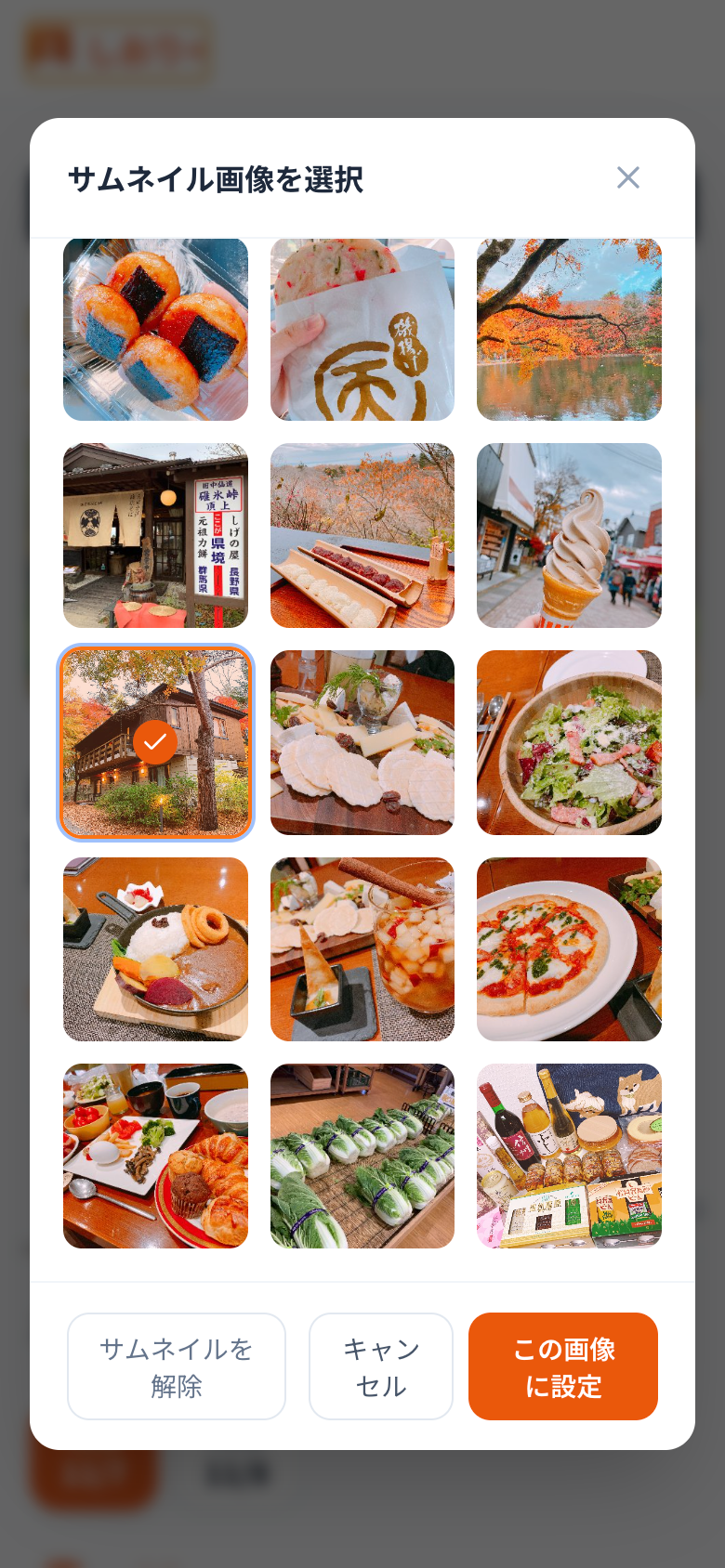
- しおり詳細ページを開きます(編集URL
?token=xxxでアクセス) - しおりヘッダー付近で、サムネイル画像の右下にある「サムネイルを変更」ボタンをタップ
- 画像の一覧からサムネイル用の画像を選択
- 画像が反映されたら、全体の雰囲気を確認します
注意点
- 画像はJPEG・PNGに対応しています
- アップロード前に最大720pxにリサイズされ、品質85%のJPEG圧縮(PNGはそのまま保存)で保存されます
手順2:行程アイテムに写真を追加して“時系列アルバム化”
スケジュールの各アイテム(スポット/行動)には、写真を複数枚付けられます。旅行後は、特に「この写真はどこで撮った?」問題が解決しやすいです。
操作手順(編集モード)
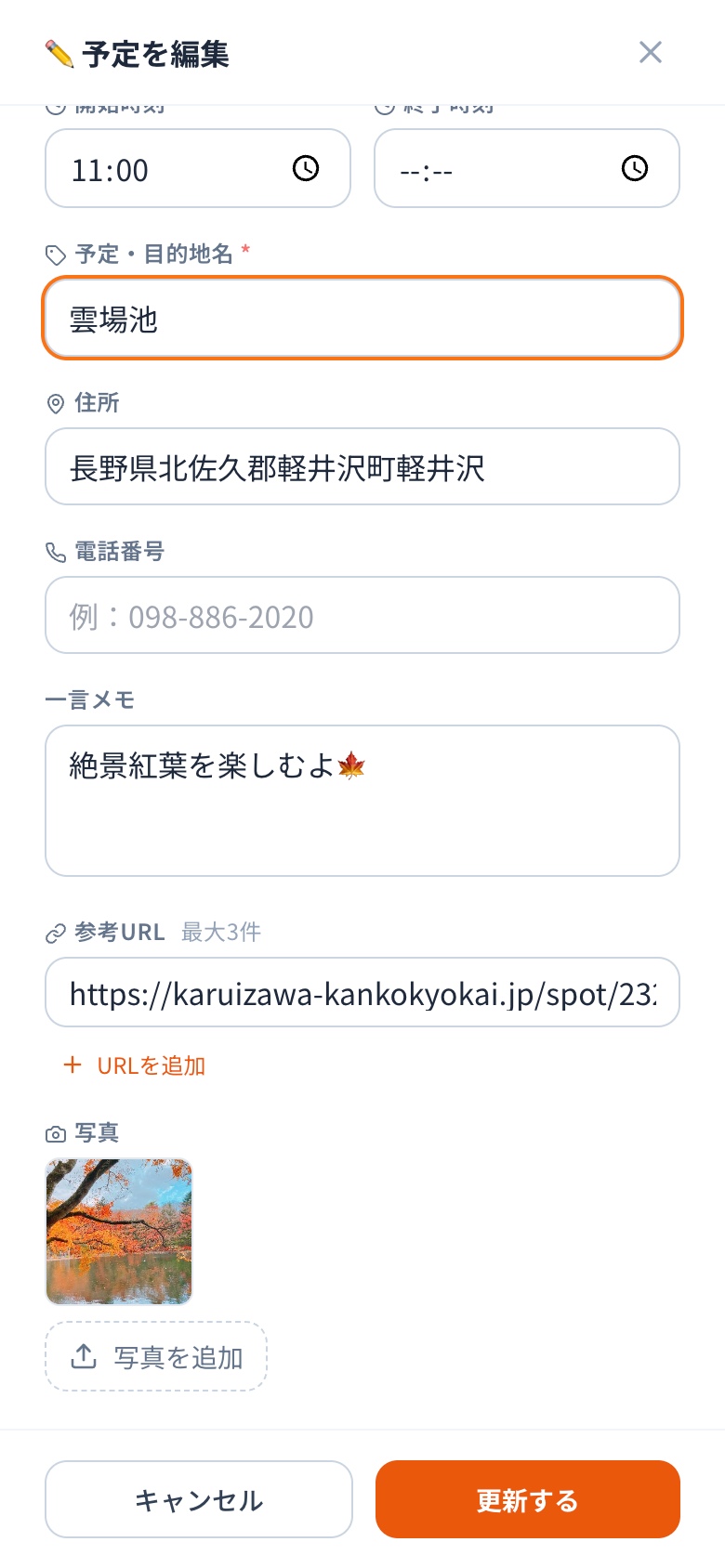
- しおり詳細ページで、スケジュールタブを開きます
- 写真を入れたいアイテムを探します(例:観光、食事、宿泊など)
- そのアイテムの画像エリアから、画像をアップロードします
- 追加した写真が表示されたら、必要に応じて一言メモ(予約番号・注意事項など)も追記します
よくあるコツ
- 「集合場所」「移動」「食事」のように、写真が少ない日でも最低1枚入れると、後から見返したときに流れが追いやすくなります
- 同じ場所でも、時間帯が違う写真は別アイテムに寄せると整理が崩れにくいです
手順3:「旅のお目当て」セクションを追加して“推し”をまとめる
写真を並べるだけでも思い出は残りますが、旅の魅力は言葉にした方がさらに便利になります。そこで活躍するのが、自由記述セクションの「旅のお目当て」です。
- セクション種別:旅のお目当て
- 画像付きで見どころを紹介できます
操作手順(編集モード)
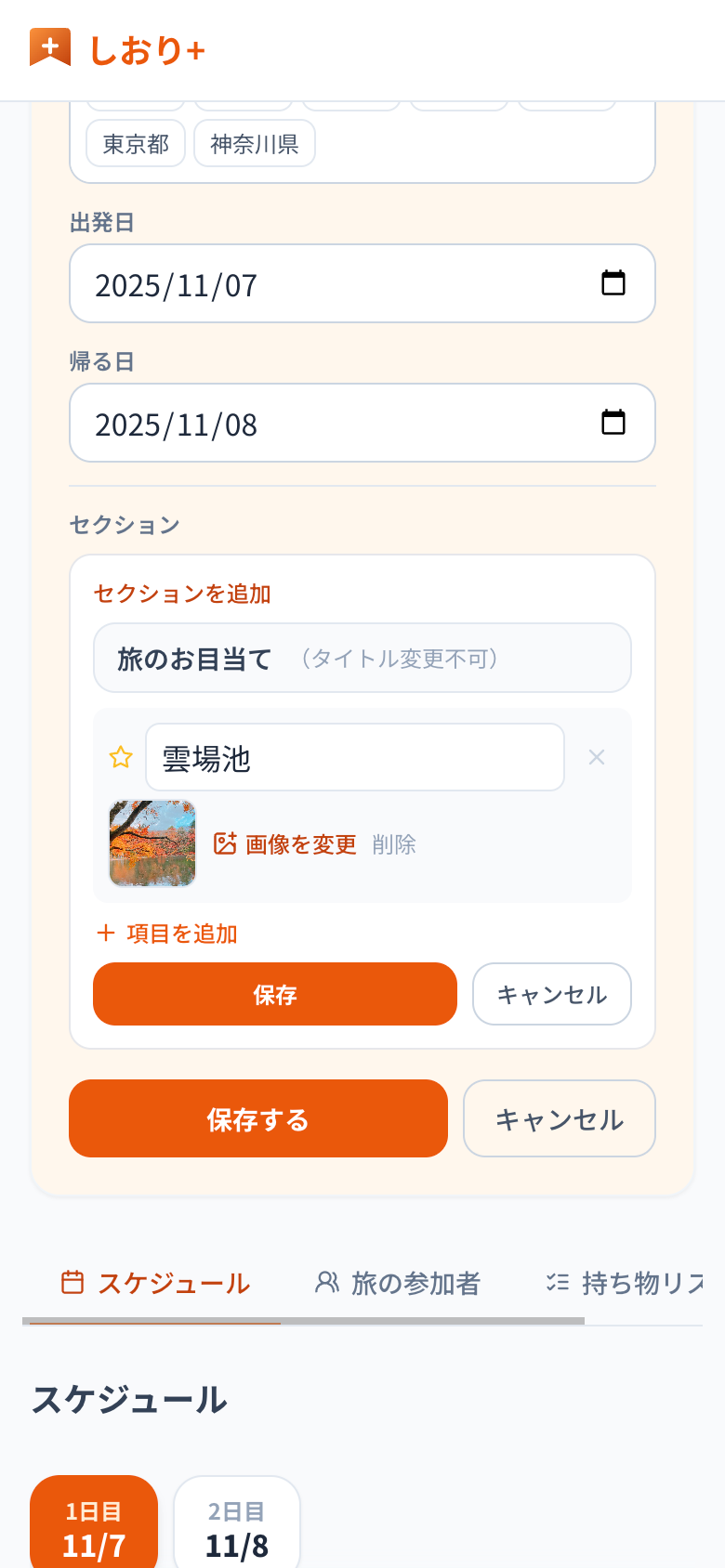
- しおり詳細ページで、タブエリアから「+ 旅のお目当てを追加」を探します
- 種別として「旅のお目当て」を選びます
- タイトルと内容を入力します(例:
- 「朝の市場で食べた海鮮」
- 「夜景スポットのベストタイム」など)
- 旅のお目当てに合う写真を追加します
- 最後に、並び順や内容が意図通りか確認します
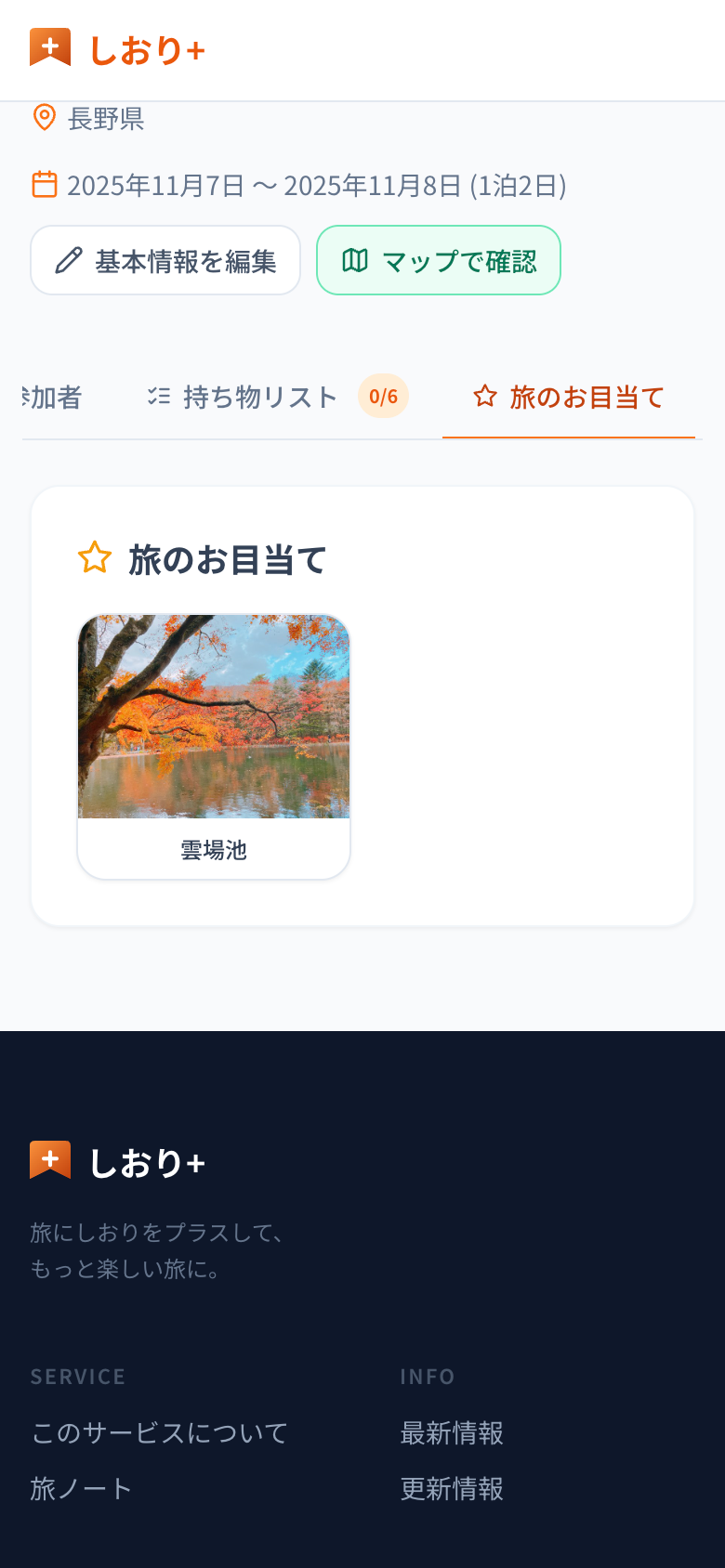
旅のお目当ての書き方例
- 1行で結論 → その後に“理由”
– 例:「混雑前に行くと最高。朝の光がきれい」
- 家族や友人にも伝わるように、
– 「おすすめの時間帯」「所要時間」「注意点」などを一言添える
手順4:PDF出力でオフラインでも見返せるようにする
旅行後は「スマホの写真フォルダ」より、PDF1冊のほうが見返しやすい場面が多いです。しおり+のPDF出力は、閲覧モード・公開モードのみで利用できます。
操作手順(閲覧モード or 公開モード)
- しおり詳細ページを開きます(閲覧専用URL
?share=xxxまたは公開URL) - ページ上部の「PDF出力」ボタンをタップします
- PDFプレビューモーダルが表示されます
- 「ダウンロード」でPDFファイルを保存します
PDFに含まれる内容(イメージ)
- 表紙:旅のタイトル、旅先・日程・泊数
- スケジュール:日ごとにページ分割し、アイテムのタイプ・時刻・タイトル・住所・メモなど
注意点
- 編集モードではPDF出力ボタンが表示されない(閲覧・公開のみ)仕様です
手順5:共有URLで家族や友人とサッと共有する
「家族に見せたい」「友人と旅を振り返りたい」なら、共有URLが便利です。共有URLは、相手が登録不要で閲覧できます。
操作手順(編集モードから共有URLを発行)
- しおり詳細ページを開きます(編集URL
?token=xxx) - 編集モードバーの「設定」を開きます
- 「共有URL」タブを開きます
- 表示された閲覧URLを確認し、「コピー」ボタンでコピーします
- LINEやメール、SNSなどで共有相手に送ります
共有URLの特徴
- URLは
?share=xxxを含みます(閲覧専用) - 閲覧・PDF出力のみで、編集はできません(安心して渡せます)
- 閲覧モードバナー「👁️ 閲覧専用」が表示されます
共有URLの再発行(必要なとき)
- 「URLを再発行」ボタンをタップ
- 確認ダイアログで実行
- 以前の閲覧URLは即時無効になります(編集URLは変わりません)
FAQ
Q1. 写真を入れたのに、PDFに反映されますか?
A. PDF出力は閲覧モード・公開モードで可能で、スケジュールの内容が中心に構成されます。写真の扱いはテンプレート仕様により反映範囲が変わる場合があるため、PDFプレビューで最終確認するのがおすすめです。
Q2. 共有URLを送った後に内容を直したくなったらどうすればいいですか?
A. 編集URL(?token=xxx)で編集し直せます。共有URL(?share=xxx)は閲覧専用なので、相手側で編集できません。必要なら再発行で閲覧URLを更新します。
Q3. 編集URLを紛失したら復旧できますか?
A. 編集URLを失うと編集不能になる(復旧手段なし)仕様です。作成後すぐに保存しておきましょう。
まとめ:写真整理→旅のお目当て→PDF→共有で、思い出が“使える”形に
- 写真整理は サムネイル・行程アイテム・旅のお目当ての3点セットでまとめると見返しやすいです
- 「旅のお目当て」は、写真に“理由”と“おすすめ”を添えられるので振り返りが深くなります
- PDF出力でオフラインでも確認でき、共有URLで家族や友人にもすぐ渡せます
次の旅の前に、ぜひ今回の旅行分も「しおり+」で整えておきましょう。
しおり+
しおり+で旅行のしおりを作成してみませんか?
しおり+なら会員登録不要で、スケジュール・マップ・持ち物リストを まとめた旅行しおりを無料で作れます。URLで家族や友人とかんたんに共有可能。