「移動中に電波が不安…」「スマホの電池を節約したい…」そんなときに便利なのが、しおり+のPDF出力です。しおりをPDFにして保存しておけば、旅先でもオフラインで予定を確認できます。
さらにPDFには、表紙+日ごとのスケジュールという読みやすい構成が用意されており、好みのテンプレートで出力ができます。なお、現在の2つのテンプレートを用意しています(今後追加予定)。
この記事では、PDF出力の操作手順と、テンプレートの中身、注意点までまとめて解説します。
まず知っておきたいこと(PDFはどのモードで出力できる?)
しおり+のPDF出力は、次の条件で利用できます。
- 閲覧モード(閲覧URL:
?share=xxx)で表示されます - 公開モード(公開URL:パラメータなし)でも表示されます
- 編集モード(編集URL:
?token=xxx)ではPDF出力ボタンが表示されません
つまり、PDFを作りたいときは「編集している画面」ではなく、閲覧・公開の状態で開く必要があります。
しおり+でPDF出力する方法(閲覧・公開モードでの操作手順を解説)
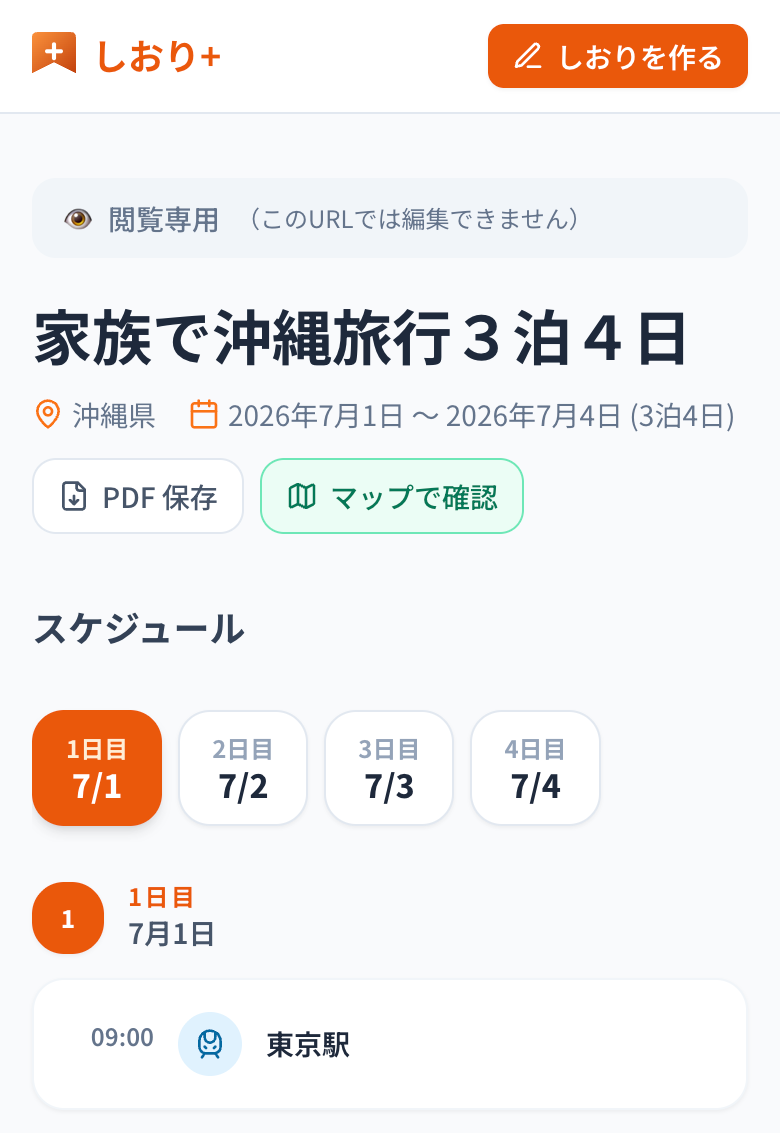
- しおりを閲覧モードまたは公開モードで開きます
- 閲覧URL:
https://shioriplus.com/shiori/{id}?share=xxx - 公開URL:
https://shioriplus.com/shiori/{id}
- しおり詳細ページの上部にある 「PDF出力」 ボタンをタップします
- PDFプレビューモーダルが表示されます(内容を確認できます)
- 「ダウンロード」を押して、PDFファイルを端末に保存します
- 保存したPDFは、圏外でもそのまま開いて確認できます(オフライン対応)
オフラインで使いやすいPDFの工夫(テンプレート仕様)
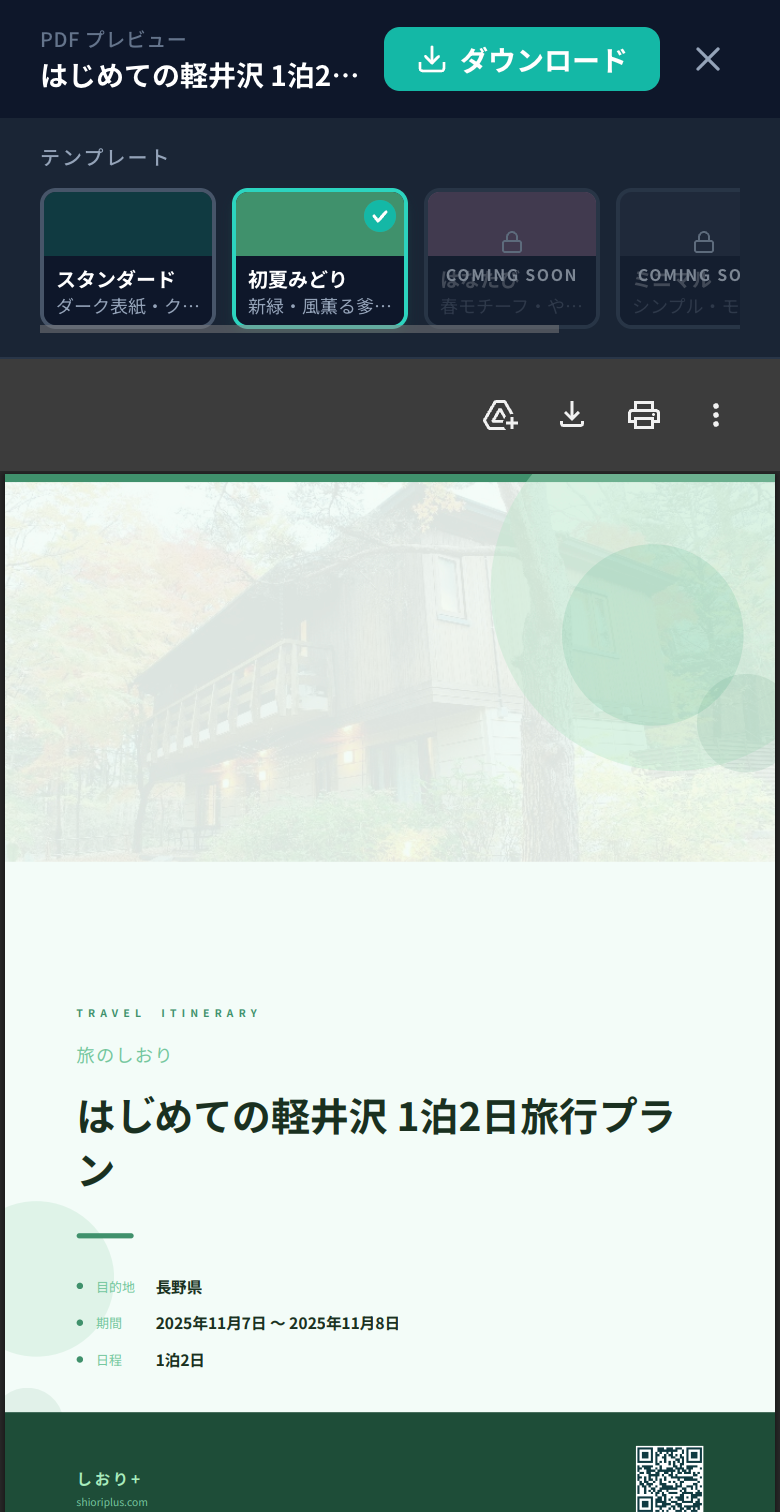
しおり+のPDFは、ブラウザ上で生成されます。テンプレートは現在2つあります。
1) 表紙ページ
- 旅のタイトル
- 旅先・日程・泊数
- しおり+ロゴ
「これを見れば旅の全体像がわかる」表紙になっています。
2) スケジュールページ(日ごとにページ分割)
- 日ごとにページ分割されます
- 各アイテムの
– カテゴリ
– 時刻
– タイトル
– 住所
– メモ
などがまとまって表示されます
- カテゴリ別カラーバッジが付くので、何の行程か直感的に把握しやすいです
3) 予定のURLはQRコード化
予定に紐づくURLは、PDF内でQRコードに変換されます。スマホで読み取れば、移動中でもすぐに確認できます。
無料でテンプレートが選べる!
しおり+では、PDFテンプレートを無料で選択できます。現在は2種類のテンプレートが用意されており、用途や好みに応じて使い分けが可能です(今後さらに追加予定)。
ただし、テンプレートはデザインのベースとなるもので、PDFの中身はしおりデータに応じて自動で生成されます。
- 表紙の旅情報 → しおりの基本情報から自動反映
- スケジュールページ → 登録した予定(時刻順)から自動生成
- URL → QRコードとして自動変換
そのため、テンプレートを選ぶだけで、“自分専用の旅のしおりPDF”が完成します。
しおり+のPDF出力でよくあるエラー・できない原因(FAQ)
Q1. 編集URL(?token=xxx)でPDF出力ボタンが見当たりません
A. 編集モードではPDF出力は表示されません。閲覧モード(?share=xxx)または公開モード(パラメータなし)で開いてから、上部の「PDF出力」ボタンを使ってください。
Q2. PDFは何回でも作れますか?
A. はい、何回でも出力できます。旅程の修正後に、あらためてPDFをダウンロードしておくと安心です。
Q3. PDFを保存したのにオフラインで開けないのはなぜ?
A. まずは「ダウンロード」後に端末へ保存できているか確認してください。保存できていれば、圏外でも通常は開けます。
注意:オフライン運用のために準備しておくと安心なこと
- 出力後にPDFが端末に保存されているかを確認してから移動しましょう
- 重要な予定(集合場所・住所・予約情報など)は、しおりのアイテムのメモ欄に入れておくとPDF側にも反映されます
- QRコード化されるのは、しおりの予定に紐づくURLです。必要なURLが入っているか事前に確認してください
セキュリティ注意:編集URLの管理は必須です
しおり+はアカウント不要で、認証はURLに埋め込まれたトークンで行います。
特に重要なのがこちらです。
- 編集URL(
?token=xxx)を失うと、二度と編集できません - 編集URLはブックマーク・メモ帳・スクショなどに保存し、紛失しないようにしてください
PDFは閲覧・公開モードで作るものですが、編集URLの管理は別問題なので、必ず意識して運用してください。
必要になったら、まずは「閲覧モードで開く → PDF出力 → ダウンロード」を試してみてください。オフラインでも予定がすぐ確認できるので、旅の安心感が一段上がります。
しおり+
しおり+で旅行のしおりを作成してみませんか?
しおり+なら会員登録不要で、スケジュール・マップ・持ち物リストを まとめた旅行しおりを無料で作れます。URLで家族や友人とかんたんに共有可能。