旅行の予定を立てるとき、「どこに何時に行くか」を整理するのが意外と大変ですよね。
頭の中で考えているだけだと、移動時間が曖昧だったり、スケジュールが詰まりすぎてしまうこともあります。
しおり+の中心は、スケジュール管理(タイムライン)です。日ごとに行程をまとめ、時刻順に並べていくことで、旅の全体像が一目でわかります。
さらに、住所を書いてGoogleマップで確認したり、一言メモや参考URLで「あとで迷わない情報」を集約できます。
この記事では、旅のしおりに予定を追加してスケジュールを分かりやすく整理する方法を解説します。
まず押さえる:タイムラインは「日ごと」に整理
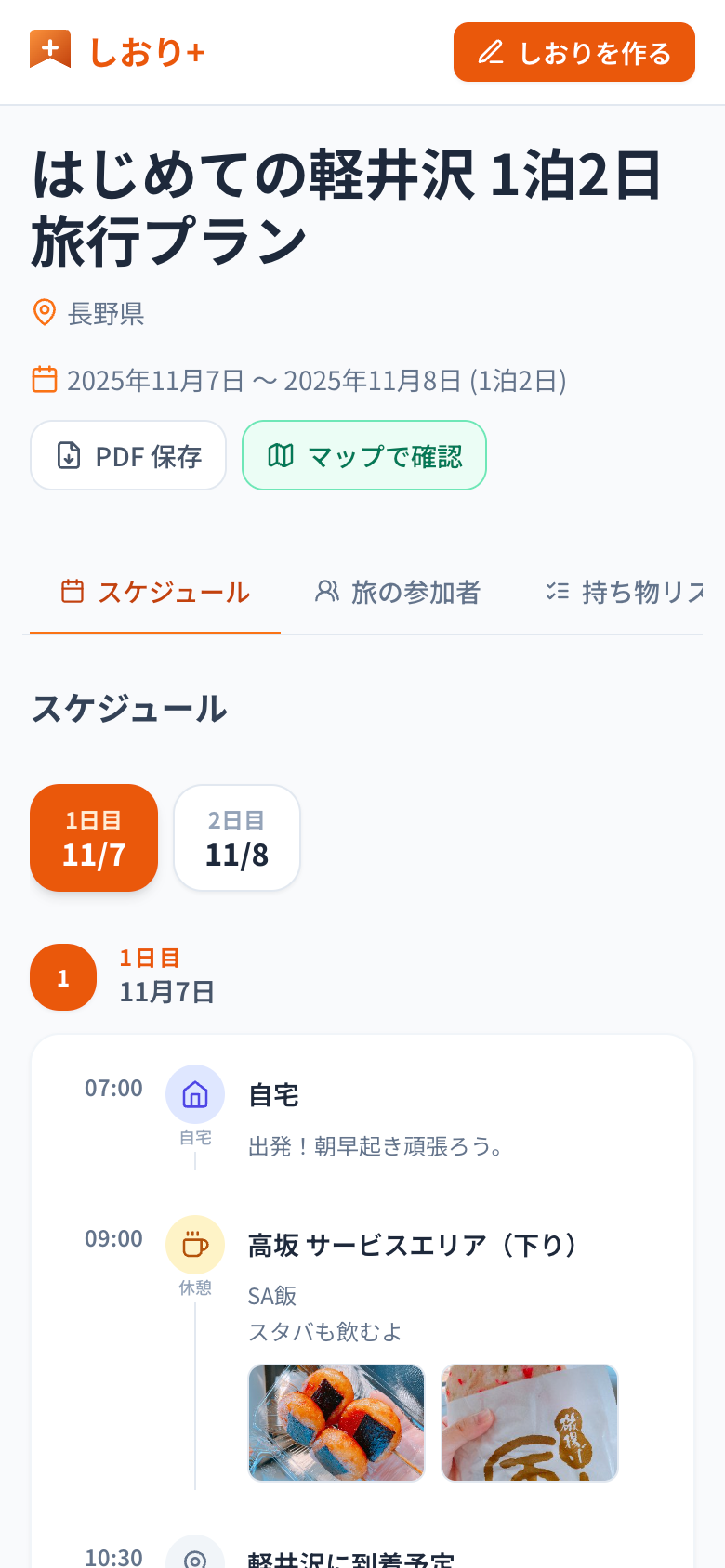
しおり+のスケジュールは、1日単位でグループ化されています(1日目・2日目…など)。各日に、複数のスケジュールアイテム(行程1件)を追加できます。
追加したアイテムは、開始時刻の順に自動ソートされるので、「時間を後から直しても並びが崩れない」安心感があります。
スケジュール(タイムライン)に予定を追加する手順
手順
- しおり詳細ページを開きます(編集モードで操作します)
- タブで スケジュール を表示します(デフォルトで表示されます)
- 「+ 追加」ボタンをタップします
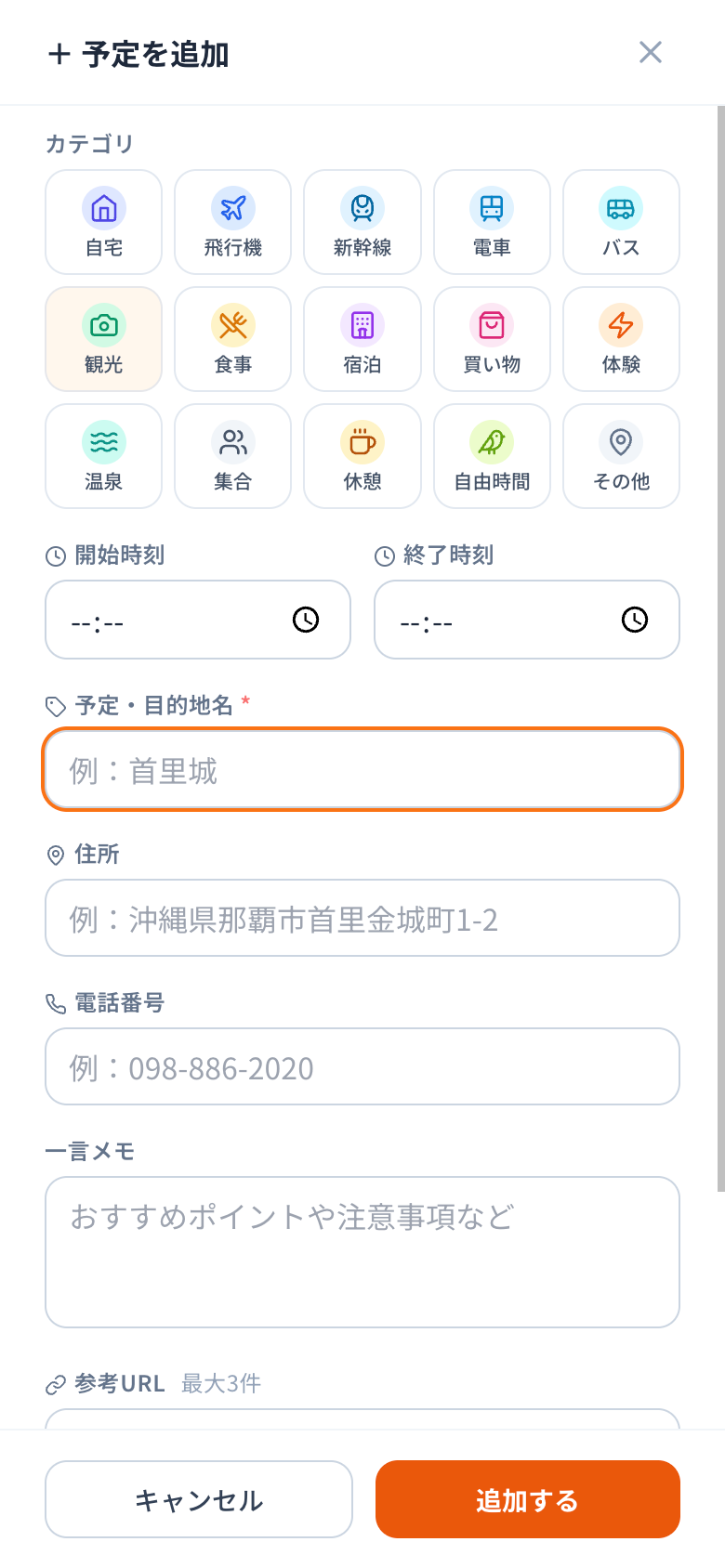
- 予定の種類(種別アイコン)を選びます(例:観光/食事/宿泊/移動など)
- 必要に応じて以下を入力します
- 開始時刻(任意)
- 終了時刻(任意)
- タイトル(必須:スポット名・行動名)
- 住所(任意:Googleマップ連携用)
- 電話番号(任意)
- 一言メモ(任意:予約番号・注意事項など)
- 参考URL(任意:最大3件)
- 画像(任意:複数枚)
- 入力後、追加を確定します
- 追加されたアイテムがタイムラインに表示されます
豊富なカテゴリ(種別)で迷わず入力する
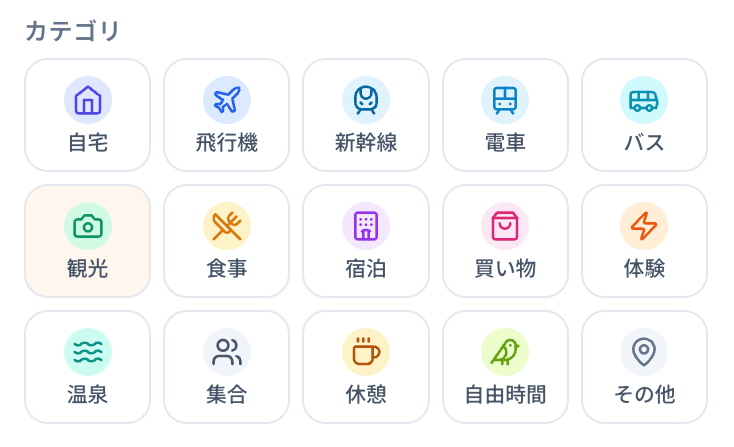
タイムラインのアイテムは、15種類の種別から選べます。アイコンや分類が揃うので、旅の流れが読みやすくなります(カテゴリは皆様からのフィードバックを受けて追加も予定しています)。
よく使う例としては、次のような分類です。
- 観光(カメラ):観光スポット
- 食事(フォーク):レストラン・カフェ
- 宿泊(ホテル):ホテル・旅館
- 電車/新幹線/バス:移動手段
- 温泉(波)/体験(雷):アクティビティ
- 自由時間(鳥):フリータイム
- 集合(人々):待ち合わせ
「とりあえず書いたあとに直す」のではなく、最初から近いカテゴリを選ぶと、後で見返したときの理解が速くなります。
住所を書いてGoogleマップですぐ確認する
しおり+では、スケジュールアイテムに住所(またはタイトル)が入力されていると、Googleマップ連携が利用できます。
手順
- タイムライン上のアイテム編集で、住所を入力します(任意ですが推奨)
- しおり詳細ページのアクションボタン行にある 「マップで確認」 をタップします
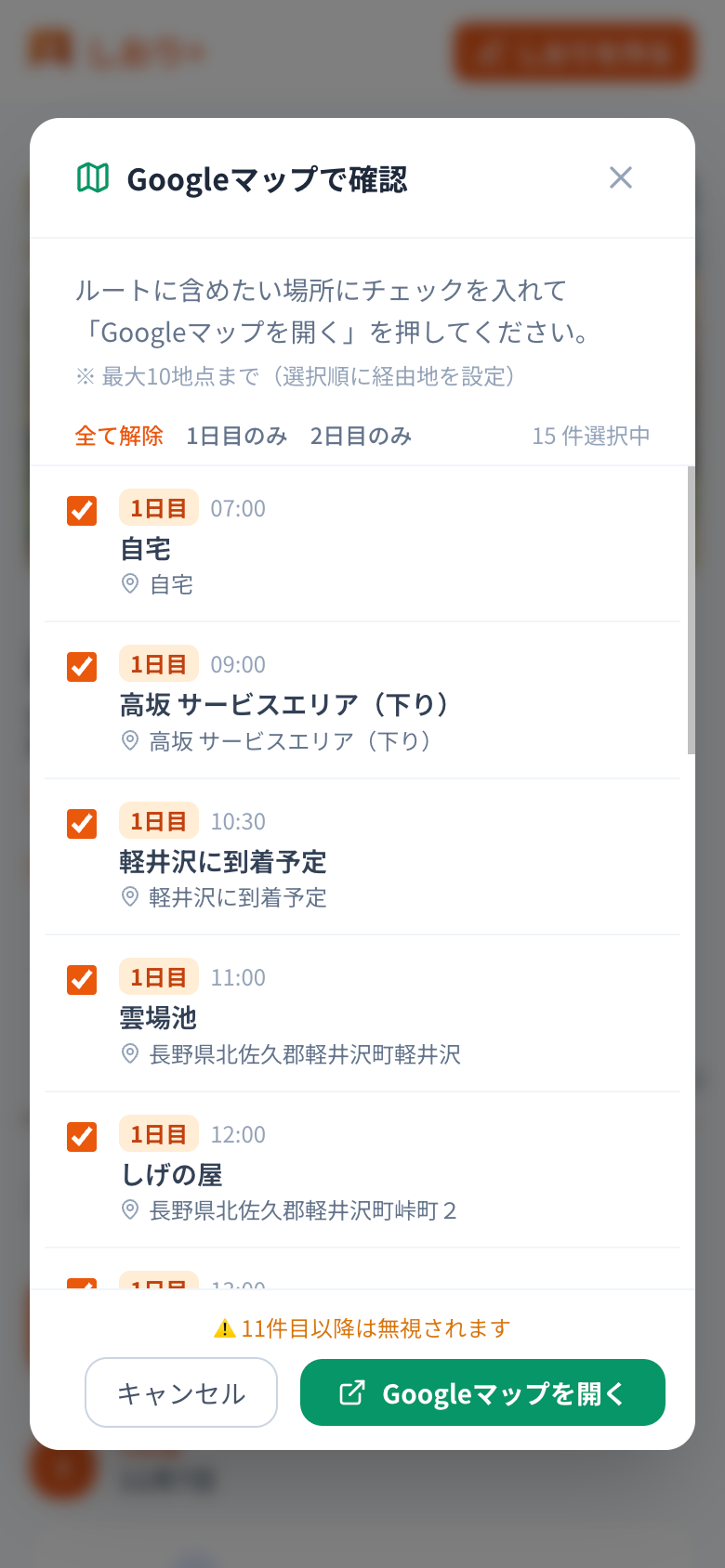
- Google マップモーダルが開き、登録スポットがまとめて表示されます
ポイント
- 住所を入れておくと、当日の「場所がわからない」を減らせます
- 複数スポットをまとめて確認できるので、移動の負担感もイメージしやすいです
一言メモで「迷いどころ」を先回りする
スケジュールアイテムには、一言メモを入れられます。ここに入れておくと便利な例は次のとおりです。
- 予約番号、予約名
- チェックイン/チェックアウト時間
- 行く前の注意(例:持ち物・混雑回避の目安)
- 服装のメモ(例:歩きやすい靴)
コツ
一言メモは「詳細の文章」よりも、短くて決め手になる情報を入れるのが使いやすいです。あとで読み返したときに、判断が速くなります。
URLを追加してすぐに見たい情報へ飛べる
各スケジュールアイテムには、参考URLを最大3件まで追加できます。
こんな使い方がおすすめ
- 公式サイト(営業時間・料金)
- 予約ページ(同じリンクを探さない)
- 交通案内(ルートやアクセス)
旅当日に「スマホで検索する時間」を減らせるので、準備がかなりラクになります。
予定の時間移動・日またぎ移動・複製を使いこなす
タイムラインを作り込む段階では、追加よりも「調整」が重要です。しおり+では、編集モードで次の操作ができます。
1) 日またぎ移動(前日/翌日へ)
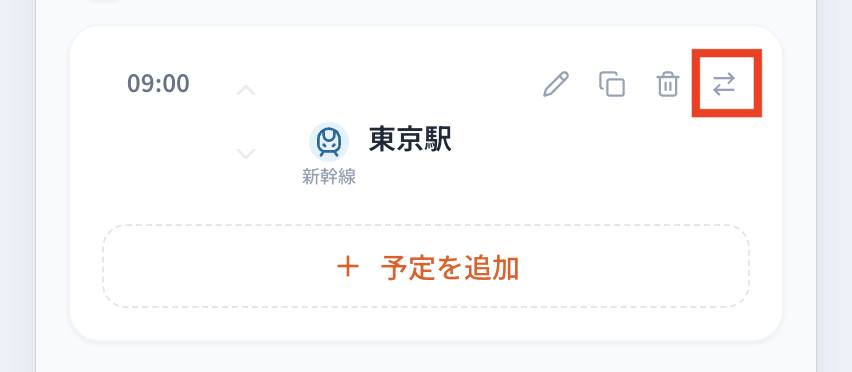
- ↑↓ボタンで前日・翌日へ移動できます
「同じスポットを日付の都合で入れ替えたい」「行程の順番を組み直したい」ときに便利です。
2) 予定の順序入れ替え(ドラッグ&ドロップ)
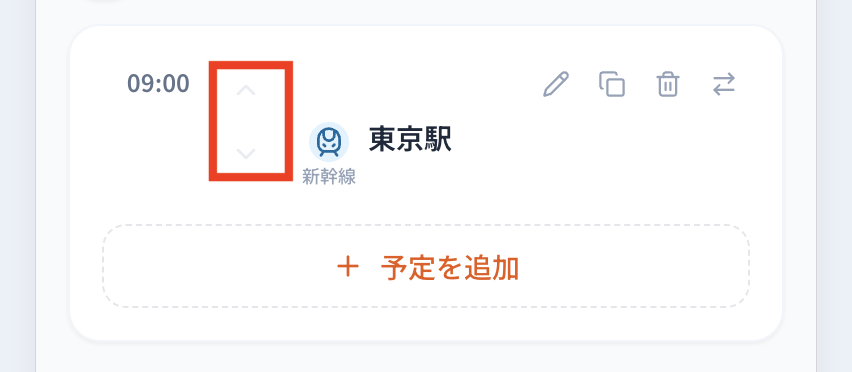
- ドラッグ&ドロップでアイテムの順序を変更できます
- 開始時刻に応じた並びがあるため、並びの意図も反映しやすいです
3) 予定の複製(コピー)
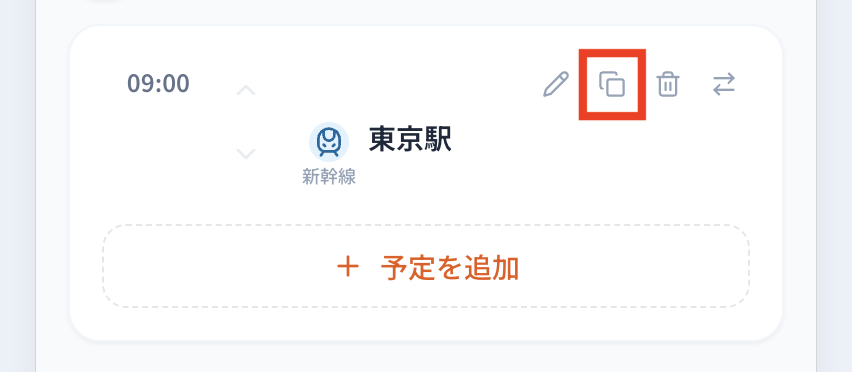
- コピーアイコンで、同日内に複製できます
たとえば、次のような場面で役立ちます。
- 同じエリアで似た行動を2回入れる
- 夕方のカフェ候補を複数並べて比較する
- 予約済みの予定を一度複製して微調整する
注意
複製は同日内です。日付をまたぐ場合は、複製後に日またぎ移動(↑↓)を使うとスムーズです。
自動保存の見え方(保存中/保存完了)を確認しよう
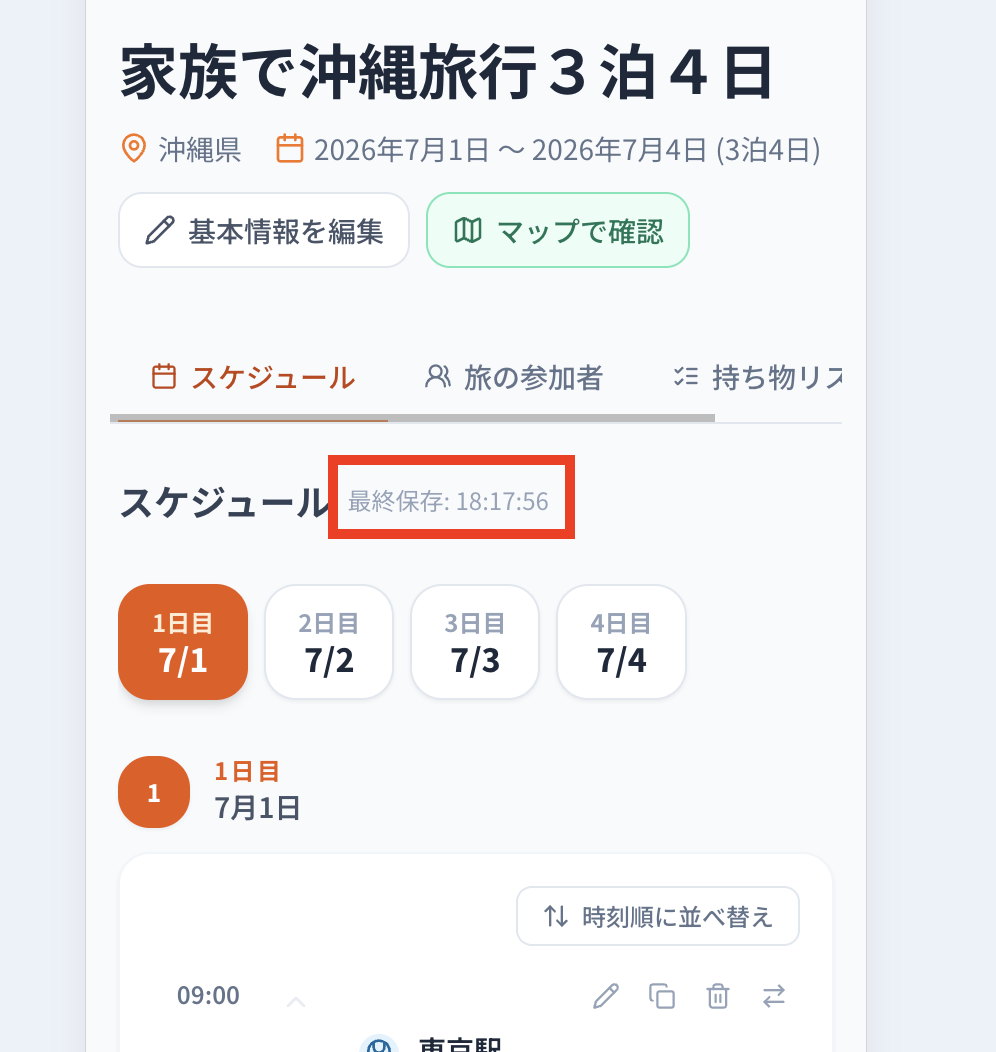
しおり+では、操作のたびにサーバーへ即時保存されます。
- 保存中:スピナー(くるくる)表示
- 保存完了:『○時○分に保存』の表示
- 保存エラー:赤字エラーメッセージ
保存中にページを閉じたり通信を切ったりすると、意図した状態にならないことがあるため、保存完了表示を確認してから次の操作へ進むのがおすすめです。
セキュリティ注意:編集URL(?token=)は失わないでください
しおり+はアカウント不要で、アクセスはURL内のトークンで管理されます。
- 編集URL:
https://shioriplus.com/shiori/{id}?token={edit_token} - 編集URLを失うと編集不能になり、復旧手段はありません
必ず、
- ブックマーク
- メモ帳への保存
- スクショ
などで、編集URLを手元に残しておいてください。
また、共有相手に渡すのは閲覧URL(?share=share_token)です。編集URLの取り扱いは慎重に行いましょう。
FAQ
Q1. 住所が未入力でもGoogleマップは使えますか?
住所が未入力でも、条件としてタイトルに情報が入っている場合に表示されます。とはいえ、場所の特定精度を上げるため、可能なら住所の入力をおすすめします。
Q2. 予定の複製は日付をまたいでできますか?
複製は同日内です。日付をまたぐ必要がある場合は、いったん同日で複製してから、↑↓ボタンで前日・翌日へ日またぎ移動してください。
まとめ:タイムラインは「入力→確認→調整」で完成します
しおり+のスケジュール管理(タイムライン)は、次の流れで使いこなせます。
- カテゴリ(種別)で迷わず入力
- 住所を入れて 🗺 マップで確認
- 一言メモと参考URLで当日の迷いを減らす
- 時間移動・日またぎ移動・複製で微調整
旅の計画が固まってきたら、ぜひ「作る」だけでなく「調整」まで含めてタイムラインを完成させてみてください。
しおり+
しおり+で旅行のしおりを作成してみませんか?
しおり+なら会員登録不要で、スケジュール・マップ・持ち物リストを まとめた旅行しおりを無料で作れます。URLで家族や友人とかんたんに共有可能。